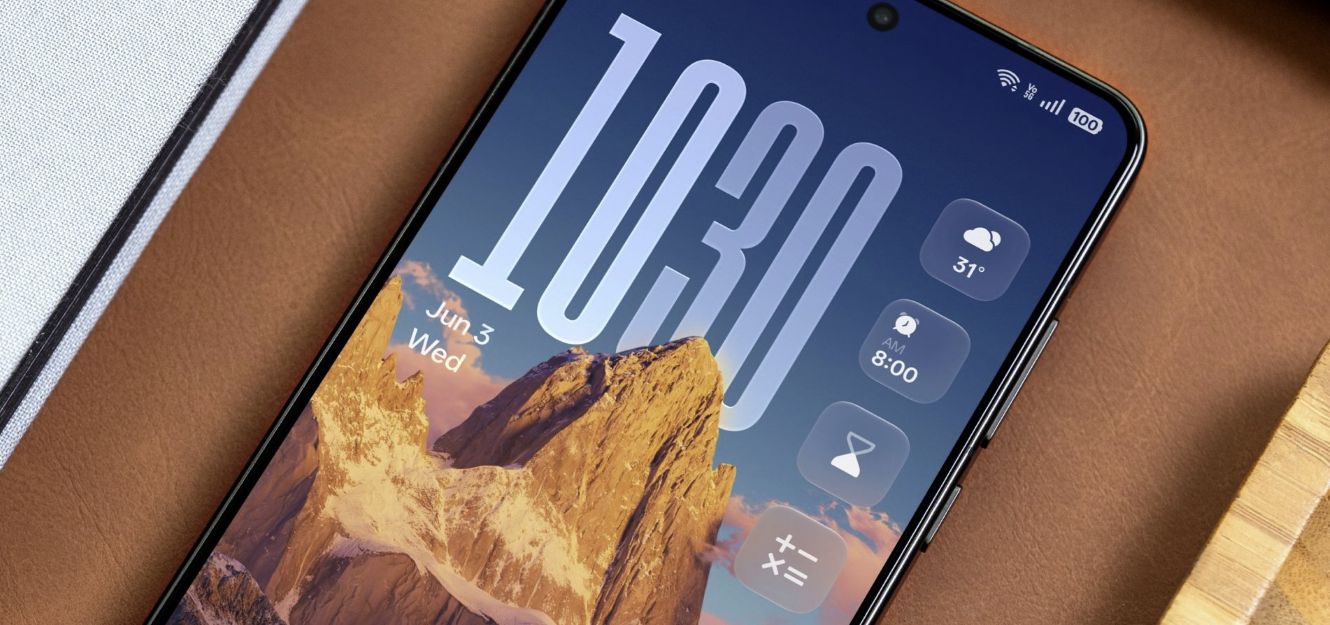
Da ColorOS 16 in poi non è più necessario sbloccare lo smartphone per compiere da zero tantissime operazioni: OPPO consente di procedere anche direttamente dalla lockscreen. Tutto sta a scoprire come aggiungere scorciatoie alla schermata di blocco di ColorOS: un’operazione che molti non conoscono, ma che in realtà è estremamente semplice da compiere e di seguito vi spieghiamo come fare.
Per aggiungere una scorciatoia o più di una alla schermata di blocco di ColorOS è necessario avere una versione sufficientemente aggiornata, dunque se non riuscirete, verificate di aver installato gli ultimi aggiornamenti; se non sono disponibili, dovrete attendere o cambiare smartphone.
La prima operazione da compiere è aprire le impostazioni di ColorOS dall’apposita icona dell’ingranaggio nella schermata Home o nel menu delle app. Fatto ciò, bisogna toccare su Schermata iniziale, Schermata di blocco e stile, dopodiché premere sul tema in uso (o scegliere un tema Flux tra quelli disponibili) e poi sulla voce Aggiungi componenti posizionata nella schera Profondità.
Fatto ciò, scegliete una delle icone elencate, come ad esempio Orologio, Calcolatrice, Nuova nota, Timer o Cronometro, oppure espandete una delle applicazioni elencate toccando sull’icona della freccia rivolta in basso accanto ad esse e poi selezionando una delle ulteriori icone disponibili. Il numero di scorciatoie che si possono aggiungere è limitato, ma potrebbero essere proprio quelle che vi servivano. Dopo aver selezionato tutte le scorciatoie da aggiungere, premete su Applica e il gioco è fatto.

